
Technische Anforderungen
- IGEL OS 12
Installation
Die Installation des ThinPrint Client IGEL OS 12 kann über einen zentralen Verwaltungsserver mithilfe der IGEL Universal Management Suite 12 (UMS) oder lokal auf IGEL OS 12-Geräten durchgeführt werden.
Installation über IGEL Universal Management Suite (UMS)
- Melden Sie sich an Ihrer IGEL Universal Management Suite an und öffnen Sie das IGEL App Portal.
- Navigieren Sie zu Printing oder suchen Sie nach "ThinPrint" und laden Sie den ThinPrint Client herunter.
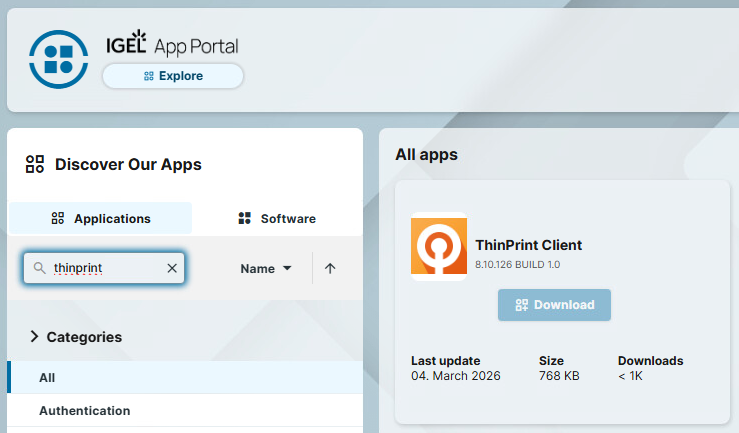
- Importieren Sie den ThinPrint Client im Bereich Apps der IGEL Universal Management Suite über Import App.
- Erstellen Sie ein neues Konfigurationsprofil mit Printing-App oder fügen Sie den Client einem bestehenden Profil hinzu. Konfigurieren Sie die Einstellungen des ThinPrint Clients nach Ihren Anforderungen.
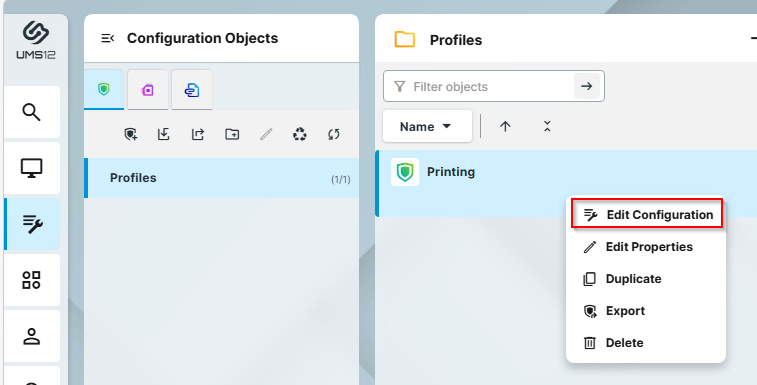
- Rollen Sie die Konfiguration auf die IGEL OS 12 Clients aus.
| Hinweis: ThinPrint Client benötigt IGEL OS Base System >012.1.120-0 und cups_printing >=1.0.0 |
Lokale Installation
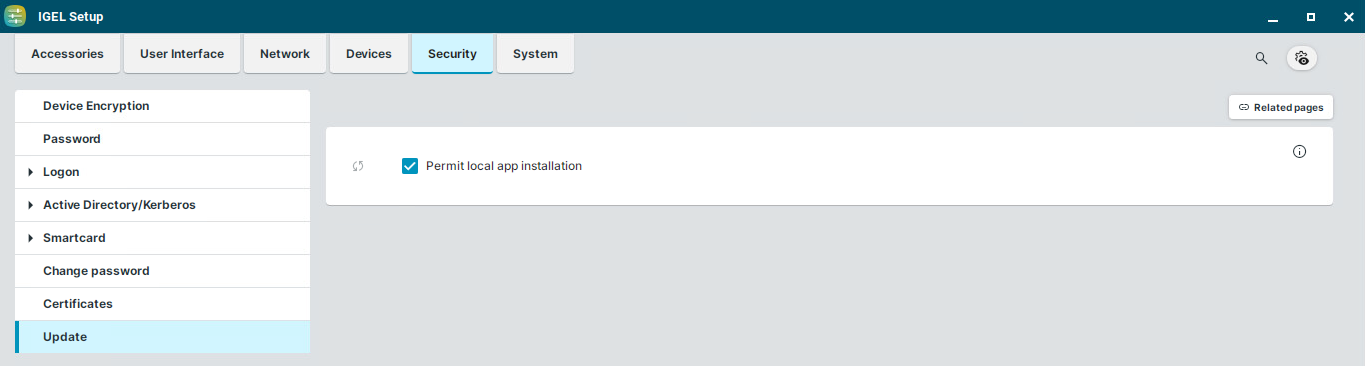
Die lokale Installation des ThinPrint Client unter IGEL OS 12 erfordert die Berechtigung, Anwendungen lokal zu installieren. Um die lokale Installation zuzulassen, navigieren Sie im IGEL Setup zu Sicherheit -> Update und aktivieren Sie das Kontrollkästchen Permit local app installation.
- Um den ThinPrint Client lokal zu installieren, öffnen Sie das IGEL App Portal auf dem IGEL OS 12 Gerät.
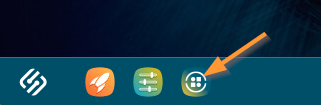
- Suchen Sie nach dem ThinPrint Client und klicken Sie auf Install.
- Der ThinPrint Client sowie alle abhängigen Apps werden daraufhin heruntergeladen und installiert.
- Starten Sie das Gerät neu, um die App-Installation abzuschließen.
- Konfigurieren Sie den ThinPrint Client nach dem Neustart entsprechend Ihren Anforderungen.
Nach der Installation des ThinPrint Client-Pakets stehen die Einstellungen für den ThinPrint Client im Apps-Register zur Verfügung.