
General
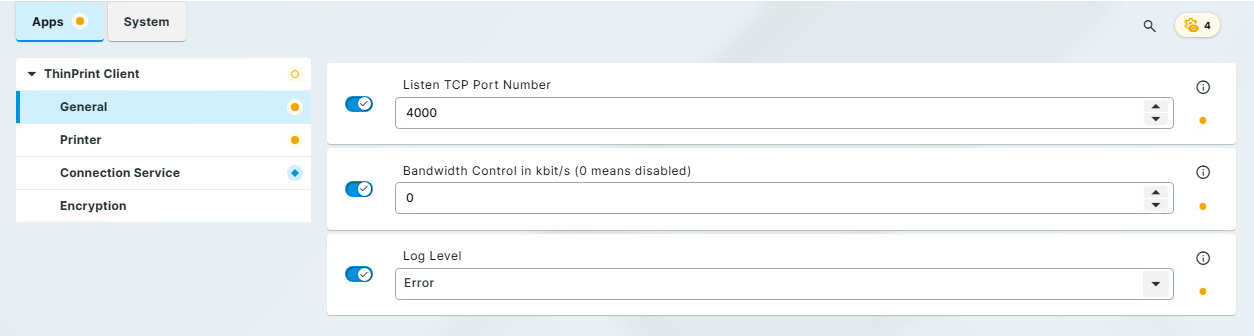
Im General-Menü können Sie allgemeine Einstellungen für den ThinPrint Client konfigurieren.
- Im Listen TCP Port Number-Feld können Sie einen spezifischen TCP/IP-Port festlegen, an welcher der ThinPrint-Client auf eingehende Druckdaten wartet. Die Standard-Portnummer ist 4000.
- In Bandwidth Control in kbit/s können Sie die maximale Bandbreite angeben, die für das Drucken mit ThinPrint zur Verfügung steht. Wenn der Wert höher ist als auf dem Server oder die Client-Steuerung am Server deaktiviert wurde, werden die Server-Einstellungen angewendet (siehe Register Konfiguration).
- Das Log Level-Menü bietet verschiedene Log-Levels zur Information oder Troubleshooting. Die Logs werden nach /var/log/syslog geschrieben.
Log Level Explanation Debug Vollständiges Verbose-Logging Information Nur erfolgreiche Prozesse werden geloggt Notice Einfaches Verbose-Logging Warning Fehlgeschlagene Prozesse, die jedoch keine schwere Auswirkung haben, werden geloggt Error Nut fehlgeschlagene Prozesse werden geloggt
Printer
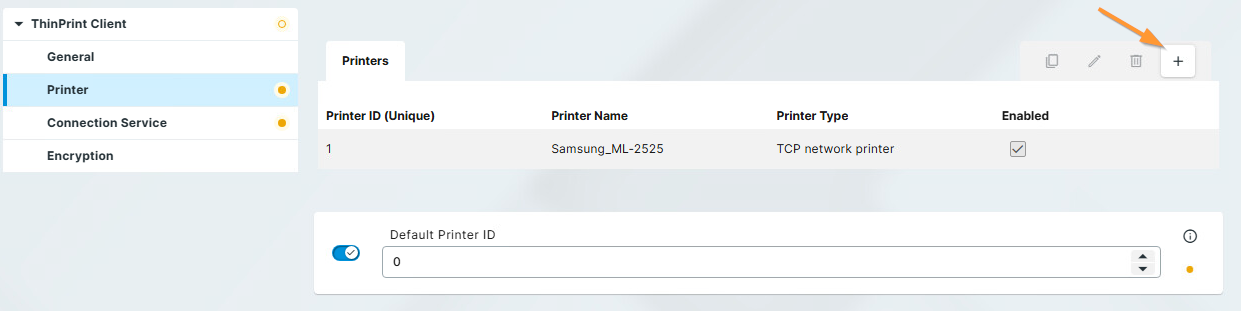
Im Printer-Menü können Sie neue Drucker hinzufügen oder bestehende bearbeiten. Um einen Drucker hinzuzufügen, klicken Sie auf die + Schaltfläche, wodurch sich das ThinPrint Manual Printer-Menü öffnet.
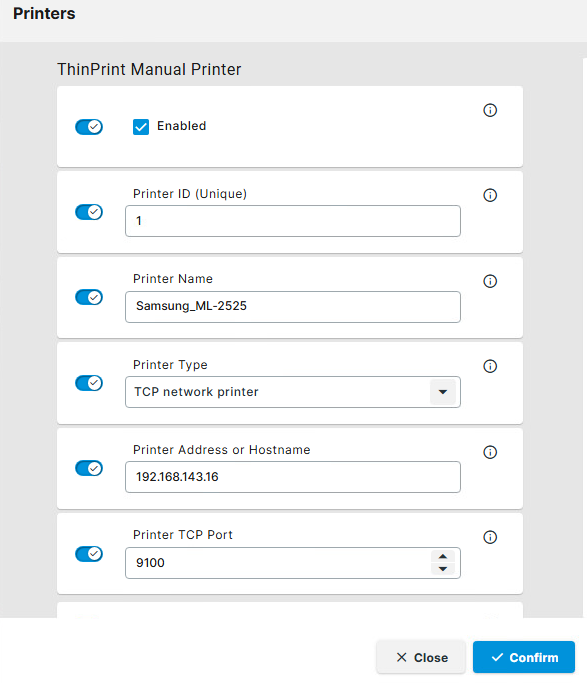
Im ThinPrint Manual Printer-Menü können Sie alle nötigen Einstellungen für alle installierten TCP/IP- oder USB-Drucker für das Drucken über ThinPrint konfigurieren.
- Aktivieren Sie das Kontrollkästchen Enabled, damit der Drucker in die Benutzersitzung umgeleitet wird.
- Legen Sie im Feld Printer ID eine eindeutige ID fest, um sicherzustellen, dass Druckaufträge dem richtigen Zieldrucker zugewiesen werden. Dies ist für manuell zugewiesene Druckernamen auf der ThinPrint Engine, ohne AutoConnect oder Management Services, erforderlich (siehe Namenskonvention).
- Geben Sie im Feld Printer Name einen eindeutigen Namen für den Drucker ein.
- Wählen Sie im Feld Printer Type den entsprechenden Typ aus (TCP network printer oder USB printer).
- Geben Sie, abhängig vom gewählten Druckertyp, die IP-Adresse oder den Hostnamen des Druckers im Feld Printer Address or Hostname ein (bei TCP-Netzwerkdruckern) oder den Pfad zum Drucker im Feld Printer USB LP Device Path (bei USB-Druckern).
- Für die serverseitige automatische Druckerzuordnung mit ThinPrint AutoConnect können Sie im Feld Printer Class einen Klassennamen eingeben. Dieser darf jedoch aus maximal 7 Zeichen bestehen (auch wenn das Feld die Eingabe von mehr als 7 Zeichen zulässt).
Connection Service
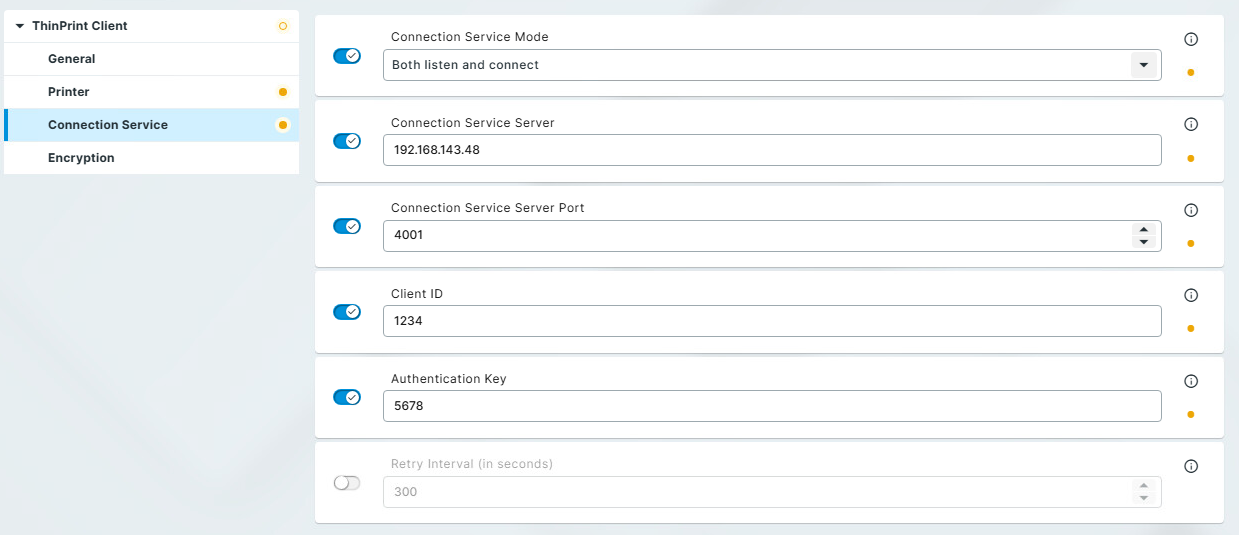
Wenn Sie den Connection Service verwenden wollen, aktivieren Sie die das Connection Service Mode-Menü.
- Um den ThinPrint Client für die Nutzung des Connection Service zu konfigurieren, aktivieren Sie das Feld Connection Service Mode und wählen Sie die Option Both listen and connect.
- Geben Sie im Feld Connection Service Server die IP-Adresse oder den Domänennamen des Rechners ein, auf dem der Connection Service installiert ist.
- Tragen Sie im Feld Connection Service Server Port die Portnummer ein, über die der ThinPrint Client mit dem Connection Service kommuniziert (Standard: 4001). Informationen zur serverseitigen Konfiguration finden Sie unter Beispielkonfiguration des Connection Services.
- Geben Sie im Feld Client ID eine eindeutige ID ein, mit der sich der ThinPrint Client am Connection Service authentifiziert.
- Geben Sie im Feld Authentication Key einen Authentifizierungsschlüssel ein, mit dem sich der ThinPrint Client am Connection Service identifiziert.
- Falls die Verbindung zwischen dem ThinPrint Client und dem Connection Service unterbrochen wird, versucht der ThinPrint Client standardmäßig nach 300 Sekunden erneut, die Verbindung aufzubauen. Sie können dieses Intervall im Feld Retry Interval individuell anpassen.
Encryption
Wenn Sie eine sichere Verbindung zwischen der ThinPrint Engine und dem ThinPrint Client wünschen, können Sie die Druckdaten verschlüsseln.
Diese Verschlüsselung der Druckdaten basiert auf einer Client-Authentifizierung. Bei der Verwendung der Verschlüsselung werden zwei Zertifikate auf dem Server installiert, auf dem die ThinPrint Engine läuft, und ein vom Server signiertes Zertifikat wird auf dem Client installiert (siehe Zertifikate für's Drucken generieren für weitere Informationen).
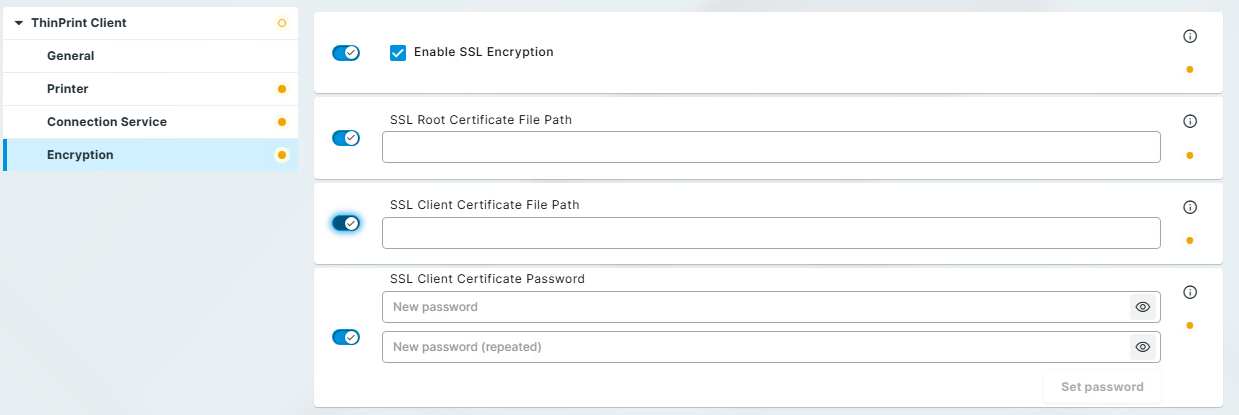
- Um das verschlüsselte Drucken zu nutzen, aktivieren Sie das Kontrollkästchen Enable SSL Encryption.
- Geben Sie im Feld SSL Root Certificate File Path den Pfad zum importierten Stammzertifikat ein.
- Geben Sie im Feld SSL Client Certificate File Path den Pfad zum importierten Client-Zertifikat ein.
- Geben Sie im Feld SSL Client Certificate Password das Passwort für den privaten Schlüssel der Zertifikatsdatei ein.
| Hinweis! Auf Linux-basierten Rechnern müssen die Zertifikatsdateien im PEM-Format importiert werden. |